
터틀 그래픽을 처음 배우면 이상하게 같은 데서 자주 막힙니다. forward()랑 right()만 알면 될 줄 알았는데, 막상 선이 안 그려지거나 방향이 꼬이고, 색은 바뀐 줄 알았는데 화면에 반영이 안 되는 경우가 계속 생기죠. 그래서 명령어를 단순 나열로 외우는 방식보다, “언제 어떤 명령을 묶어서 써야 하는지”로 정리하는 편이 훨씬 빠릅니다.
이 글은 조회수가 높았던 기존 “터틀 그래픽 기본 명령어 모음” 글을 기준으로, 실습에서 자주 쓰는 흐름 중심으로 다시 정리한 버전입니다. 처음 입문하는 분도 바로 따라 칠 수 있게, 기본 세팅 -> 이동 -> 회전 -> 선/색 -> 도형 -> 텍스트 -> 화면 제어 순서로 구성했습니다.
Table of Contents
파이썬 터틀 그래픽 기본 명령어 모음: 입문자가 가장 많이 쓰는 순서로 정리
│ 먼저 전체 그림을 잡아두면 명령어가 덜 헷갈립니다
터틀 그래픽은 결국 “거북이(펜)를 움직여서 그림을 만든다”가 핵심입니다. 좌표 중심은 기본적으로 화면 중앙 (0,0)이고, 각도 기준은 오른쪽(동쪽)이 0도입니다. 그래서 “앞으로 가기”와 “회전”만 이해해도 대부분의 도형은 그릴 수 있습니다.
- 위치 이동:
forward,backward,goto - 방향 제어:
left,right,setheading - 선/색 제어:
penup,pendown,pencolor,fillcolor,bgcolor - 마무리 제어:
speed,hideturtle,done
중요한 건 함수 이름을 모두 암기하는 게 아니라, “움직임 + 색 + 마무리”의 기본 흐름을 익히는 것입니다.
│ 기본 세팅 명령어: import와 객체 생성부터 깔끔하게
import turtle as t

screen = t.Screen()
screen.title("Turtle Basic Commands")
screen.bgcolor("white")

pen = t.Turtle()
pen.shape("turtle")
pen.speed(5)
실습에서는 import turtle as t를 가장 많이 씁니다. 코드 길이를 줄이기 좋고, 나중에 여러 객체를 만들 때도 읽기 편합니다. from turtle import *는 짧아 보이지만 이름 충돌이 생길 수 있어, 입문 단계 이후에는 권장하지 않습니다.
│ shape(), speed()는 초반 체감을 크게 바꿉니다
shape()로 거북이 모양을 바꾸고 speed()로 속도를 조절하면 실습 피로도가 줄어듭니다. 특히 발표/수업용으로는 speed(3~6), 빠른 테스트는 speed(0)이 편합니다.
│ 이동/회전 명령어: 도형의 80%는 이 조합으로 끝납니다
| 명령어 | 역할 | 짧은 예시 |
|---|---|---|
forward(a) |
현재 방향으로 a만큼 이동 | t.forward(100) |
backward(a) |
현재 방향 반대로 a만큼 이동 | t.backward(50) |
right(a) |
오른쪽으로 a도 회전 | t.right(90) |
left(a) |
왼쪽으로 a도 회전 | t.left(45) |
goto(x, y) |
지정 좌표로 즉시 이동 | t.goto(0, 120) |
setheading(a) |
방향을 절대각으로 설정 | t.setheading(180) |
입문자가 가장 자주 실수하는 건 right/left와 setheading을 섞어 쓰다가 방향 감각을 잃는 경우입니다. 반복문에서는 상대 회전(right/left), 특정 방향 고정은 절대각(setheading)으로 나눠 쓰면 덜 헷갈립니다.
│ 선/색 명령어: 그림이 갑자기 안 보이는 문제는 여기서 해결됩니다
t.pencolor("navy")
t.pensize(3)
t.fillcolor("skyblue")

t.begin_fill()
for _ in range(4):
    t.forward(120)
    t.right(90)
t.end_fill()
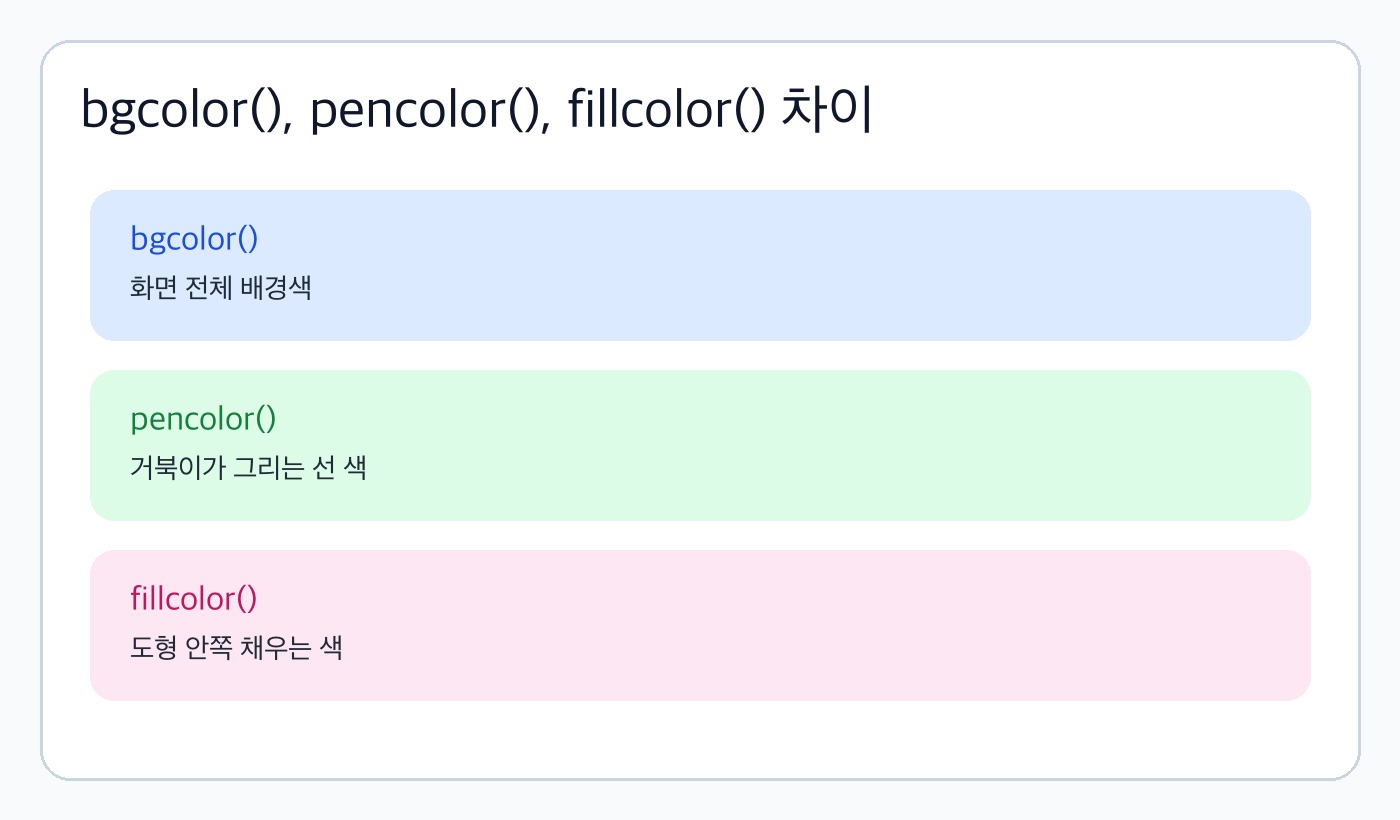
색 관련해서는 역할 분리가 핵심입니다. pencolor()는 선 색, fillcolor()는 도형 내부 색, bgcolor()는 화면 배경색입니다. 배경을 어둡게 바꿨는데 그림이 안 보이면 선 색도 밝게 같이 바꿔야 합니다.
│ 자주 나오는 질문 3개
- 선이 안 그려져요:
penup()상태일 수 있으니pendown()확인 - 채우기가 안 돼요:
begin_fill()과end_fill()를 쌍으로 사용 - 배경만 바뀌어요:
bgcolor()는 선 색을 바꾸지 않음
│ 도형/원/텍스트까지 한 번에 쓰는 실전 예시
import turtle as t

screen = t.Screen()
screen.bgcolor("#f5f7ff")

pen = t.Turtle()
pen.shape("turtle")
pen.speed(6)
pen.pencolor("#1e3a8a")
pen.pensize(3)

# 정사각형
for _ in range(4):
    pen.forward(120)
    pen.right(90)

# 원
pen.penup()
pen.goto(200, 0)
pen.pendown()
pen.circle(60)

# 텍스트
pen.penup()
pen.goto(-40, -120)
pen.write("turtle basic", font=("Arial", 14, "bold"))

t.hideturtle()
t.done()
이 정도 예제를 직접 한 번 따라 쳐보면, 개별 명령어를 따로 외우지 않아도 흐름이 자연스럽게 연결됩니다. 특히 강의/과제에서 자주 쓰는 건 “반복문 + 이동/회전” 조합이라 이 부분을 먼저 익히는 게 효율적입니다.
│ 확장 명령어 테이블: 자주 쓰는 터틀 함수 한눈표
아래 표는 기존 글에서 많이 보셨던 명령어를 실습 빈도 순서로 다시 정리한 확장 버전입니다. 수업/과제에서 바로 찾기 쉽도록 세팅·이동·회전·색·펜·화면제어로 묶었습니다.
| 분류 | 명령어 | 설명 |
|---|---|---|
| 세팅 | import turtle as t |
터틀 모듈을 별칭으로 불러오기 |
| 세팅 | t.shape('turtle') |
커서(거북이) 모양 설정 |
| 세팅 | t.speed(0~10) |
그리기 속도 설정 |
| 이동 | t.forward(a) / t.fd(a) |
현재 방향으로 전진 |
| 이동 | t.backward(a) / t.back(a) |
현재 방향 반대로 이동 |
| 이동 | t.goto(x, y) |
좌표로 즉시 이동 |
| 이동 | t.setx(x), t.sety(y) |
x/y축만 단독 이동 |
| 회전 | t.right(a) / t.rt(a) |
오른쪽 회전 |
| 회전 | t.left(a) / t.lt(a) |
왼쪽 회전 |
| 회전 | t.setheading(a) |
절대 각도 지정 |
| 도형 | t.circle(r) |
반지름 r 원/호 그리기 |
| 도형 | t.dot(size, color) |
점 찍기 |
| 색 | t.pencolor('red') |
선 색 변경 |
| 색 | t.fillcolor('skyblue') |
채우기 색 지정 |
| 색 | t.color(pen, fill) |
선/채우기 색 동시 지정 |
| 색 | screen.bgcolor('black') |
배경색 변경 |
| 색 | t.colormode(255) |
RGB 색상 모드 사용 |
| 채우기 | t.begin_fill() / t.end_fill() |
도형 내부 채우기 시작/종료 |
| 펜 | t.pensize(a) |
선 굵기 변경 |
| 펜 | t.penup() / t.up() |
이동 시 선 안 그리기 |
| 펜 | t.pendown() / t.down() |
이동 시 선 그리기 |
| 펜 | t.stamp() |
현재 모양 찍기 |
| 펜 | t.write(text, ...) |
텍스트 출력 |
| 화면 | t.hideturtle() |
커서 숨기기 |
| 화면 | t.showturtle() |
커서 다시 표시 |
| 화면 | t.clear() |
현재 터틀이 그린 내용 지우기 |
| 화면 | t.home() |
원점으로 이동하고 0도 정렬 |
| 화면 | t.reset() |
화면/상태 초기화 |
| 화면 | screen.tracer(0) / screen.update() |
애니메이션 갱신 제어 |
| 종료 | t.done() |
창 유지/이벤트 루프 시작 |
이 표를 처음부터 다 외울 필요는 없습니다. forward/right/penup/pendown/pencolor/begin_fill/end_fill/done 정도만 먼저 익혀도 대부분의 터틀 과제는 해결됩니다.
│ 함께 보면 좋은 터틀 글
공식 문서도 같이 보면 함수 옵션을 정확히 확인하기 좋습니다: Python 공식 turtle 문서.
│ 마무리: 명령어를 외우기보다 “실행 순서”를 익히는 게 빠릅니다
파이썬 터틀 그래픽 기본 명령어 모음을 공부할 때 가장 효율적인 방법은, 세팅 -> 이동/회전 -> 색/채우기 -> 화면 마무리 순서로 손에 익히는 것입니다. 명령어 수는 많아 보여도 실제로 반복해서 쓰는 함수는 정해져 있습니다. 이 글 순서대로 2~3번만 실습하면, 다음 그림 과제에서 훨씬 덜 막히게 됩니다.