
PowerShell에서 activate.ps1 실행 안 될 때 문제는 메시지만 보면 복잡해 보이지만, 실제로는 확인 순서를 고정해두면 대부분 빠르게 분리할 수 있습니다. 이 글은 가장 많이 막히는 지점을 앞에서부터 좁혀 가는 방식으로 정리했습니다.
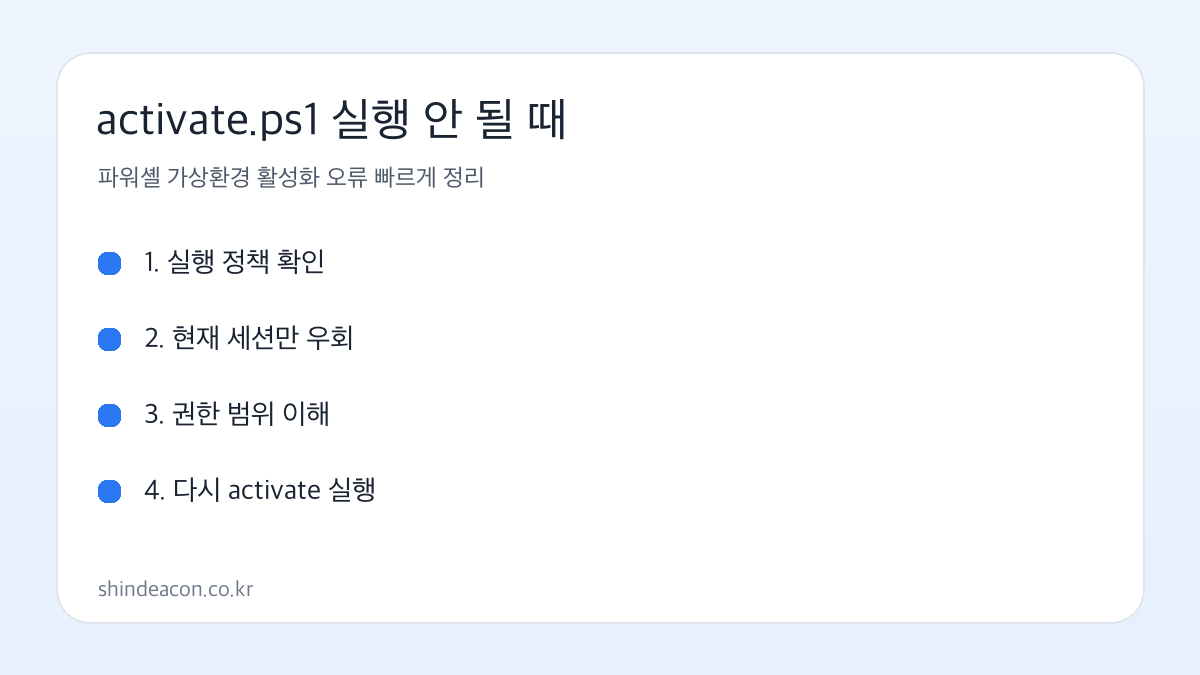
파이썬 가상환경을 만들고 나서 PowerShell에서 activate.ps1이 막히는 경우가 많습니다. 이 문제는 처음 보면 복잡해 보이지만, 실제로는 실행 정책과 현재 세션 범위를 구분해서 보면 훨씬 단순합니다.
특히 윈도우에서 파이썬을 막 시작한 분들은 venv 생성까지는 잘 되는데, 활성화 단계에서 갑자기 스크립트 실행이 막혀 당황하는 경우가 많습니다. 이럴 때는 시스템 전체 설정을 건드리기보다, 현재 세션에서만 안전하게 해결하는 흐름부터 아는 편이 좋습니다.
Table of Contents
가장 먼저 확인할 것
Get-ExecutionPolicy -List현재 정책이 어떻게 잡혀 있는지 보는 것이 먼저입니다. 처음에는 시스템 전체를 바꾸기보다, 지금 세션에서만 필요한 범위로 우회하는 편이 더 안전합니다.
현재 세션만 우회하는 방식
Set-ExecutionPolicy -Scope Process RemoteSigned
.
env\Scripts\Activate.ps1이 방식은 현재 PowerShell 세션에만 적용되기 때문에, 초보자 입장에서도 부담이 덜합니다. 터미널을 닫으면 적용도 같이 끝나기 때문에 테스트용으로도 적절합니다.
왜 자주 막힐까
PowerShell은 스크립트 실행을 기본적으로 보수적으로 다루기 때문에, 가상환경 활성화 스크립트도 바로 허용되지 않는 경우가 많습니다. 파이썬 문제처럼 보여도 실제로는 PowerShell 정책 문제인 경우가 더 많습니다.
자주 헷갈리는 부분
명령어 경로가 틀린 건 아닌가요?
현재 프로젝트 폴더 안에 venv가 실제로 있는지, 그리고 Scripts 아래에 Activate.ps1 파일이 있는지 같이 확인하는 편이 좋습니다.
매번 실행 정책을 바꿔야 하나요?
처음에는 세션 단위로만 적용해도 충분한 경우가 많습니다. 장기적으로 바꾸기 전에는 현재 방식이 안전합니다.
함께 보면 좋은 글
정리
activate.ps1 오류는 무작정 복잡한 문제가 아니라, 실행 정책과 현재 세션 범위를 나눠 보면 대부분 빠르게 해결됩니다. 특히 처음에는 시스템 전체를 바꾸지 않고 현재 PowerShell 세션에서만 우회하는 방식이 가장 현실적입니다.
